Рубрика: Без рубрики

  • Работы вчера и сегодня

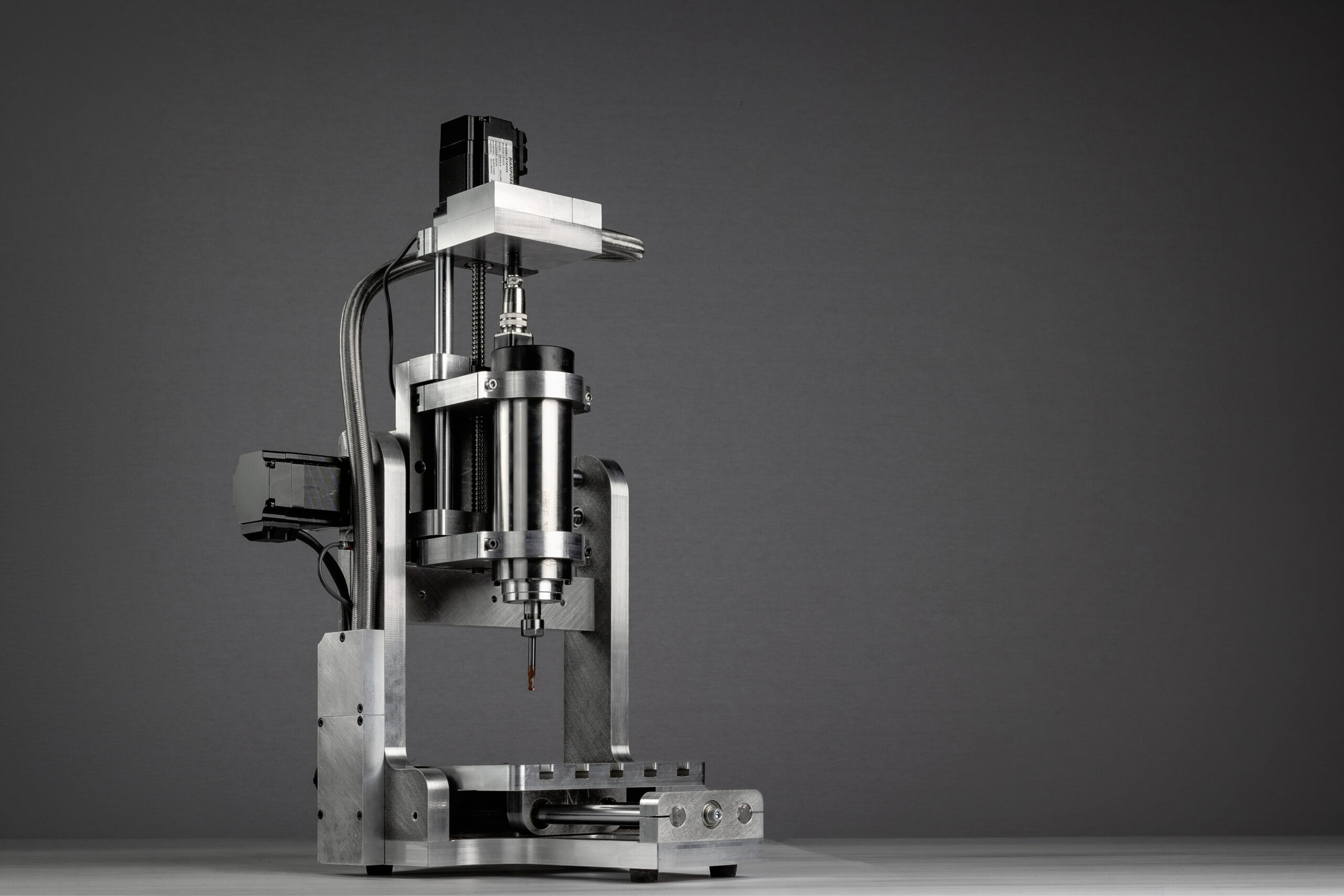
    Модернизированный фрезерный станок СССР. Модель 676

    Этот станок одна из моих первых серьёзных переделок. Станок был модернизирован в 2015 году и служит по сей день.

    Я постарался отдать дань уважения мастерам прошлого, тем кто создавал эту машину. Я сделал для станка пульт управления шпинделем в ретро стиле.

    Регулируемый подручник для точила. Штука очень полезная для заточки токарных резцов. Я делал их в 2014-2015х годах.

    Версии этих подручников были разными, я пробовал как лазерную гравировку так и механическую.

    Бронзовая накладка на стальной детали

    Мой самый первый фрезерный станок с ЧПУ, созданный в далёком 2008-м году.

    Накладки на токарные кулачки — рейки и фрезерные прижимы в процессе термообработки.

  • Модернизация старого гравировально — фрезерного станка.

    Когда — то это был гравировально — фрезерный станок. Это советская копия станка Deckel G-2. На фото ниже изображение оригинала — Deckel. Станок достался мне в некомплектном состоянии, на нём отсутствовал копировальный узел, не было электромотора, но они мне по сути и небыли нужны.

    Сейчас станок полностью работоспособный, и мною он в основном используется как вспомогательный инструмент и стенд для экспериментов. На нём изучаю работу с LinuxCNC, добавляю различные функции и улучшения, которые мне помогут делать более интересные и качественные решения.

    Характеристики станка

    • Ход по оси «X»: 198 мм
    • Ход по оси «Y»: 131 мм
    • Ход по оси «Z»: 215 мм
    • Угол поворота оси «А»: 360° (пока что не реализована)
    • Диапазон оборотов шпинделя: 50 — 9000 об/мин

    Мини обзор станка

    Станок в работе

    Теперь давайте шаг за шагом посмотрим на процесс модернизации станка.

    Для того чтобы проект был успешно воплощен в жизнь, необходимо создать проект. И чем детальнее он будет, тем быстрее и качественнее станок получится в металле. Все 3D модели станка, электросхемы, электронные схемы, чертежи и спецификации выполнены при помощи открытого программного обеспечения: FreeCAD, KiCAD, OpenOffice и QElectroTech. Программирование Arduino и STM32 для различных расширений и дополнений: PlatformIO. Да и самим станком управляет потрясающая своей гибкостью и надёжностью открытая программа — LinuxCNC.

    Цели и задачи проекта:

    1. Получить рабочий станок который способен обрабатывать сталь.
    2. Создать отработанный подход к модернизации старых станков.
    3. Разработать собственную, законченную панель оператора со всеми необходимыми органами управления. Непосредственно при работе на станке, убедиться в том что она удобна, эргономична и безопасна.
    4. Стандартизовать в разрезе модернизаций минимально необходимые входы, выходы, протоколы связи, разъёмы, датчики, кнопки, провода и прочие компоненты. Создать список стандартных изделий, доступных, надёжных и пригодных к применению в станках с ЧПУ
    5. Глубоко погрузиться в LinuxCNC понять все его достоинства и недостатки, научиться создавать сложные конфигурации и взаимосвязи, писать дополнительные компоненты. А главное научится создавать и вести документацию по всем настройкам, параметрам и собственным созданным.
    6. Сделать эксперименты со шпинделем, самодельными оправками для инструмента, различными моделями подшипников, типами смазки, установить различные датчики на шпиндель, снять необходимые мне показания.
    7. Получить удовольствие от проекта и времени проведённого за его воплощением в жизнь.

    Шпиндель

    За основу был взят шпиндель от советского станка ЛФ-250. Два таких шпинделя у меня уже давно хранятся в мастерской и ждут своего часа. Рано или поздно я хочу начать сам выпускать шпиндели и на этих старых добрых изделиях есть отличная возможность потренироваться. Один из шпинделей пострадавший с поврежденным конусом пойдет на более серьёзные эксперименты — перешлифовку и доработку под инструментальный конус ISO-20. А его брат близнец займет свое место на станке.

    Шпиндель станка ЛФ-250 интересен своим решением быстрой смены инструмента. Как и в современных шпинделях у него используется натяг с тарельчатыми пружинами для фиксации конуса, однако механизм захвата штревеля очень прост. Необходимо при сжатых пружинах повернуть конус по часовой стрелке на 90 градусов и извлечь конус. Монтируется конус в обратной последовательности. При экспериментальном производстве очень удобно менять инструмент вручную но при этом имея возможность быстро разжать и зажать инструмент. Единственная проблема в том, что конусов сегодня уже практически не найти. А те что изредка попадаются в продаже уже довольно сильно пострадавшие. Поэтому конусы придется изготавливать самостоятельно.

    Слева — конус изготовленный в моей мастерской, справа — заводской конус времён СССР.

    Слева — советский конус доработанный под цангу ER-16, справа — новый конус изготовленный мной, под тот же тип цанг.

    Траверса шпинделя была укорочена симметрично с обеих сторон, крепления просверлены заново.

  • Настройка сетевого окружения в LinuxCNC

    Вступление

    При работе на станке с ЧПУ, очень удобно использовать возможность, отправлять управляющие программы по сети. С вашего настольного компьютера или ноутбука. Это позволяет, очень быстро вносить правки в управляющие программы без необходимости постоянно бегать со сменным носителем между станком и компьютером. Инструкция ниже позволит вам настроить сеть между Linux и Windows.

    Настройка Wi-Fi

    Raspberry Pi5 +  Debian 12 Bookworm

    На борту RPi5 уже имеется встроенный Wi-Fi модуль Broadcom BCM4345, который поддерживает стандарты Wi-Fi 4 (802.11n) на частотах 2,4 ГГц и 5 ГГц, а также Bluetooth 5.0.
    И работает с проприетарными драйверами, которые уже включены в Debian 12.

    Разберем настройку Wi-Fi подключения через демона — wpa_supplicant. Он работает в фоновом режиме, без графического интерфейса и создает минимальную нагрузку на систему. Wpa_supplicant имеет конфигурационный файл, в котором прописываются название сети Wi-Fi к которой вы хотите подключиться и пароль, для доступа в сеть.

    Чтобы отредактировать конфигурационный файл, в терминале вводим команду:

    sudo nano /etc/wpa_supplicant/wpa_supplicant.conf

    В открывшемся редакторе вводим имя сети и пароль:

    ssid=«Ваша_домашняя_сеть«
    psk=«Ваш_пароль123«
    priority=1

    В случае если вы используете несколько Wi-Fi сетей, то вам так же необходимо настроить приоритет, при загрузке система подключится к сети с наивысшим приоритетом, если она доступна. Если сеть с приоритетом priority=1, будет не доступна, то затем будет попытка подключиться к сети с priority=2 и так далее. Если сеть всего одна, строка приоритета не нужна.

    Сочетанием клавиш Ctrl+S, сохраните файл конфигурации.
    Сочетанием клавиш Ctrl+X, выйдете из редактора «Nano».

    Перезапустите демона при помощи команды:

    sudo systemctl restart wpa_supplicant

    Команда

    ip a

    Выведет информацию о сетевых интерфейсах, включая wlan0 с назначенным IP-адресом и другими параметрами вашего подключения.